ここでは新しくFileMakerのファイルを作成する方法を紹介します!
FileMakerファイルの作り方
FileMakerのファイルを作る方法は大きくわけて2つあります
- 空っぽのファイルを作成する
- 初期データをもっているファイルを作成する
データをため込むためのデータベースを新しく作りたいときは前者の方法で、ExcelやCSVなど既存のデータをFileMakerに取り込みたいときは後者の方法をおすすめします!
空っぽのファイルを作成する
まずは空っぽのファイルを作ってみましょう!
新規作成
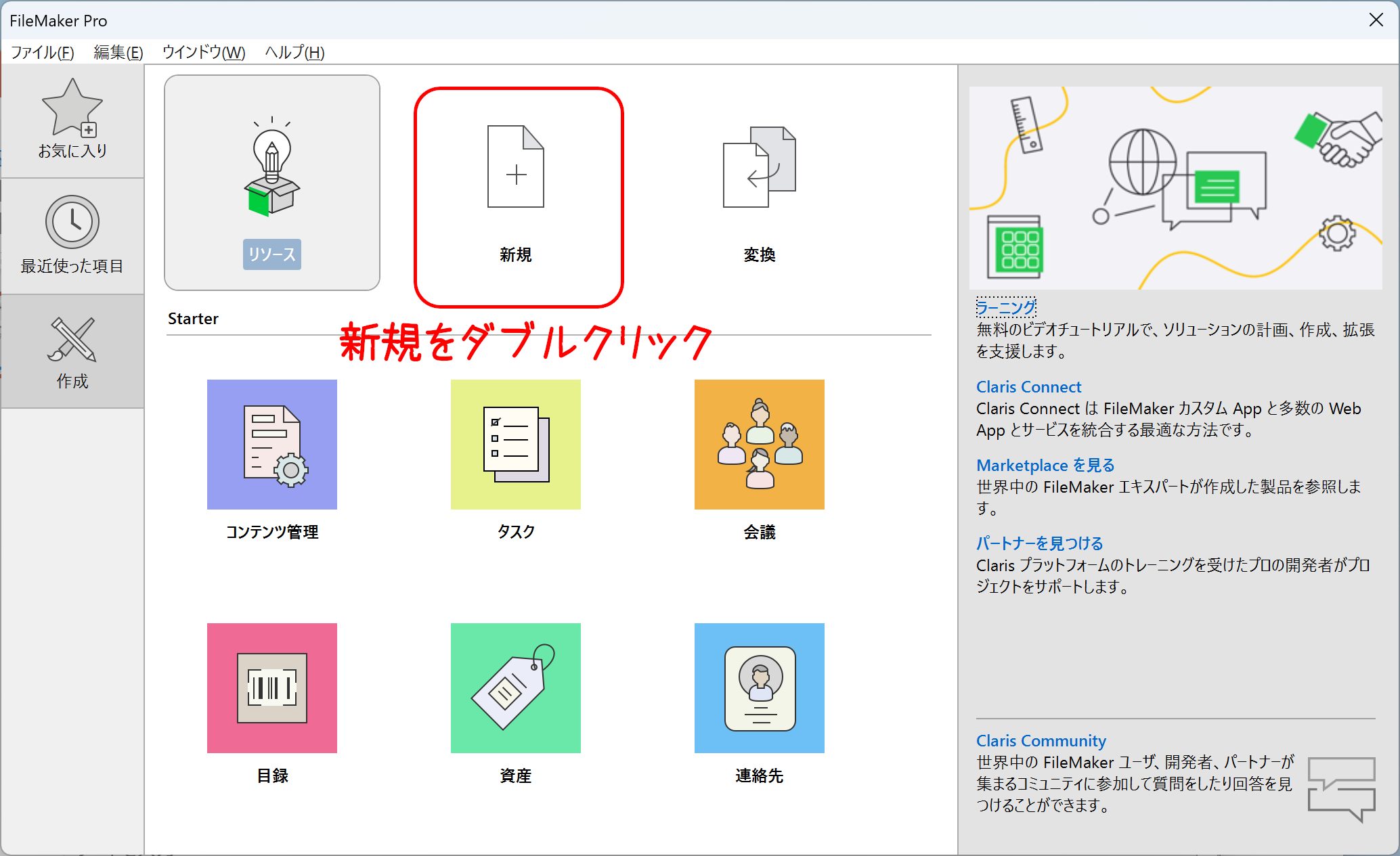
まずはFileMakerを起動しましょう。
様々なボタンが並んでますが、今回は「新規」をダブルクリックします

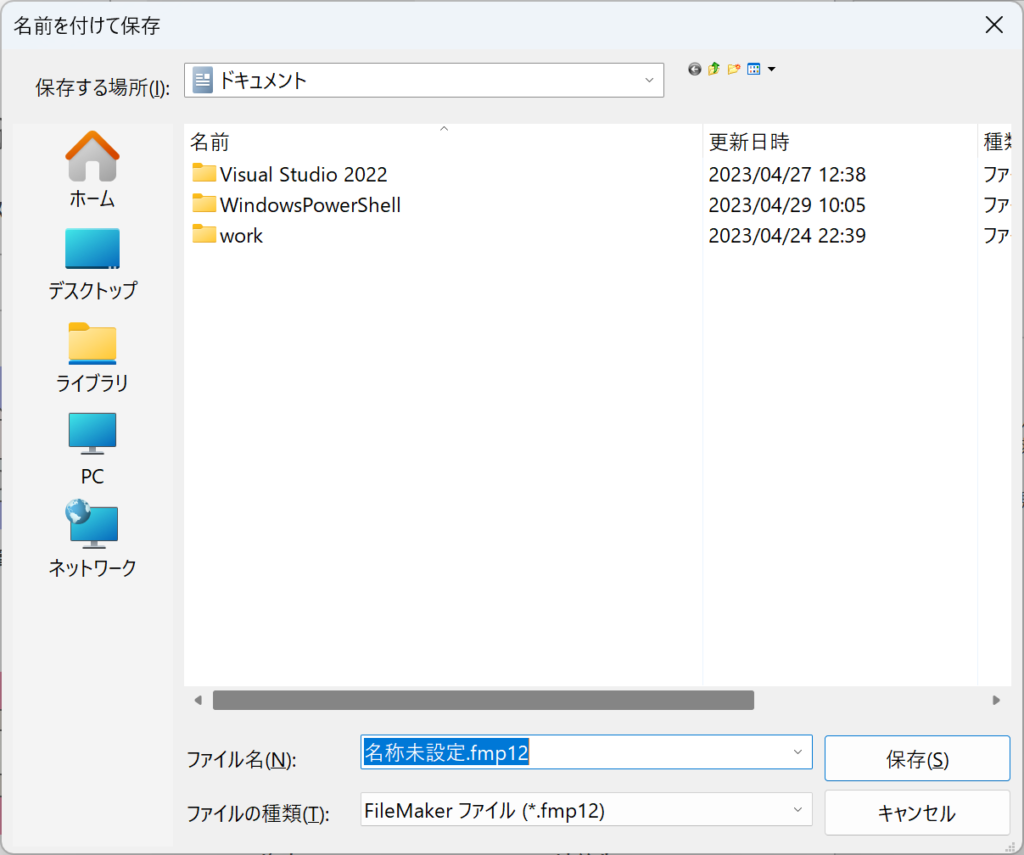
ファイルを保存する
FileMakerはExcelやWordのように、保存していない状態のファイルは作成できません。
最初に保存先のディレクトリとファイル名はあとから変更できますので、お好きなように決めてください!
今回は、ドキュメントフォルダに名称未定.fmp12ファイルを作成しています。
テーブルの定義
ファイルを作成すると、最初に「データベースの管理」というウィンドウが開いております。
このファイルがどんなデータを保管するのか、テーブルとフィールドを定義してほしいというわけです。
デフォルトではファイル名と同じ名前のテーブル名と、そのテーブルにフィールドが5個作成されております。これらは必ず必要なものではないですし、そのままにしても削除しても問題ありません!
今回は何も変更せず「OK」を押してウィンドウを閉じましょう。

作成完了
これでFileMakerファイルの作成完了です!
まだ寂しい画面ですが、ここから自分だけのオリジナルシステムを作っていきましょう!!


コメント