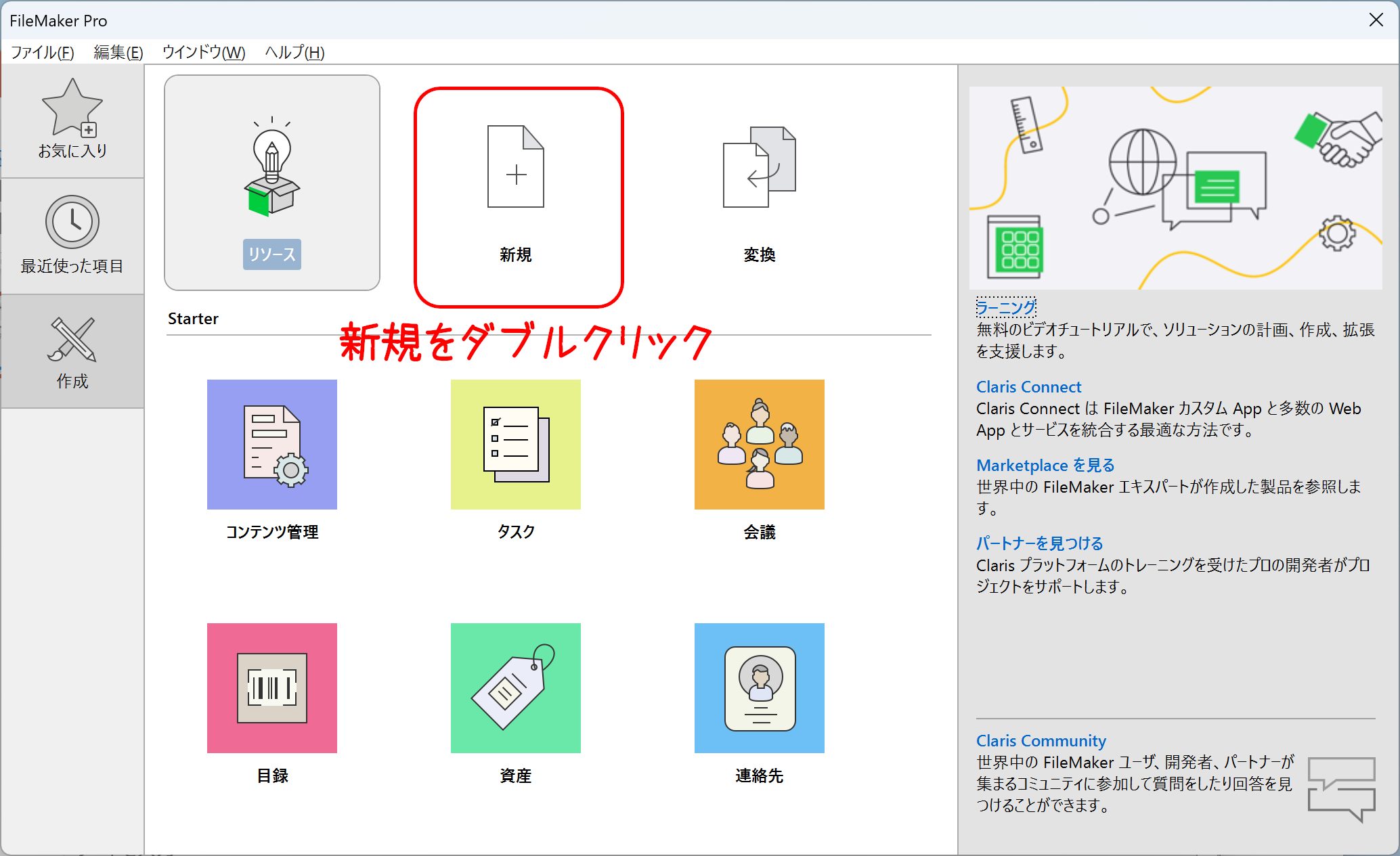
初期データをもっているファイルを作成する(タイトル行の無いCSV)
次は、初期データをもっているファイルを作ってみましょう!
今回初期データは日本郵便の郵便番号データを利用させていただきました
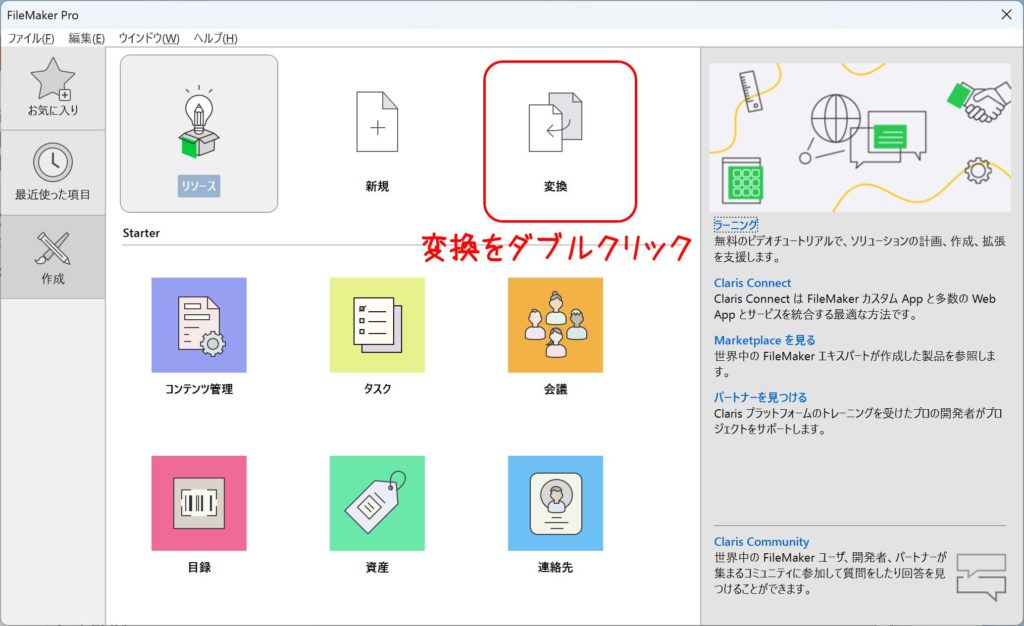
変換
今回はすでにあるデータをFileMakerに変換するので、「変換」ボタンをダブルクリックします
ファイルを選択する
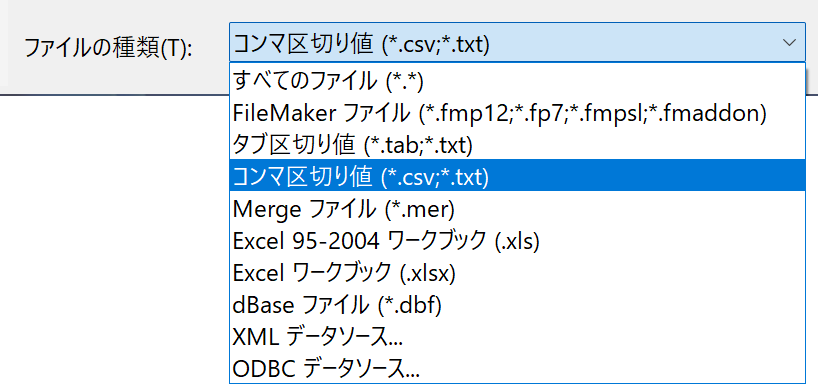
FileMakerファイルに変換するファイルの選択を求められるので、ダウンロードしたファイルを選択しましょう。
今回はCSVファイルなのでファイルの種類に「コンマ区切り値」を選択していますが、ExcelからもFileMakerファイルに変換が可能です

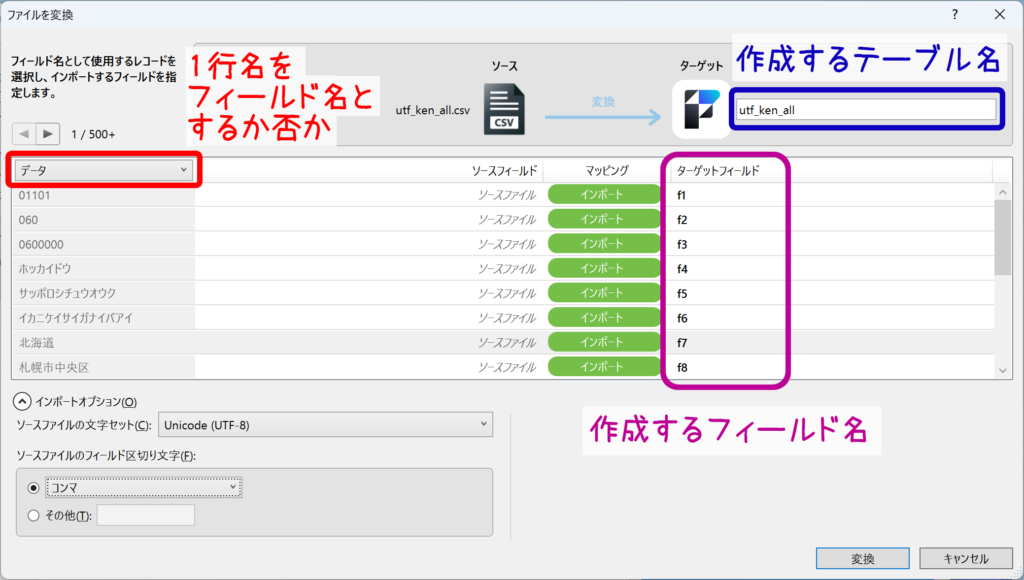
CSVデータを変換する
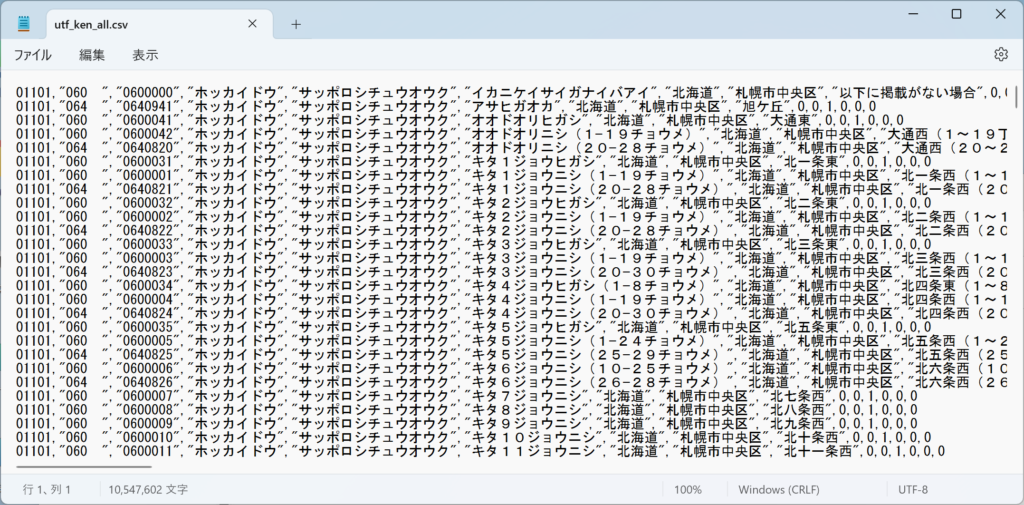
郵便番号データはタイトル行がありません。そのため、フィールド名は左から順にf1、f2、f3・・・と自動で設定されます。すこし手間ですが、あとで変換できるのでそのまま変換ボタンを押しましょう!
ここで文字コードの選択を間違えると文字化けしてしまうのでお気をつけて・・・
変換完了
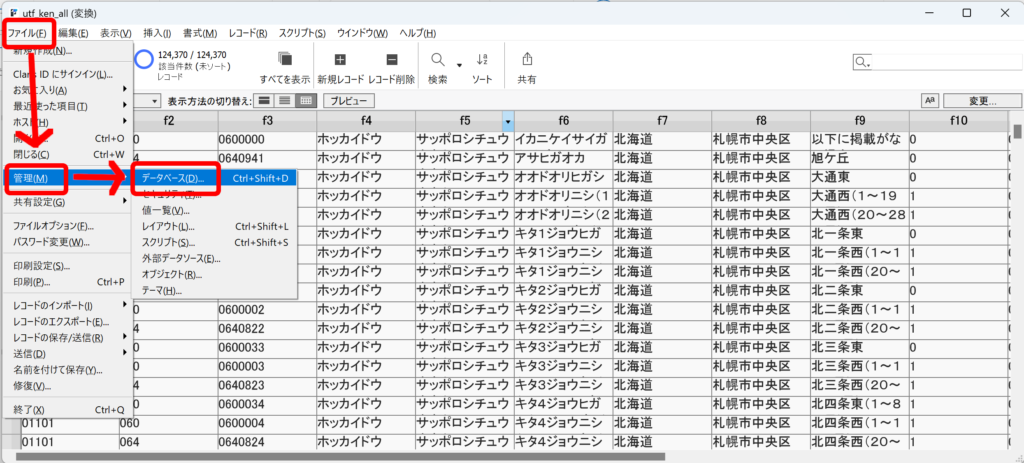
ファイルの変換が完了しました!空っぽのファイルを作成したときとだいぶ見た目が違います!!

テーブル定義を確認する
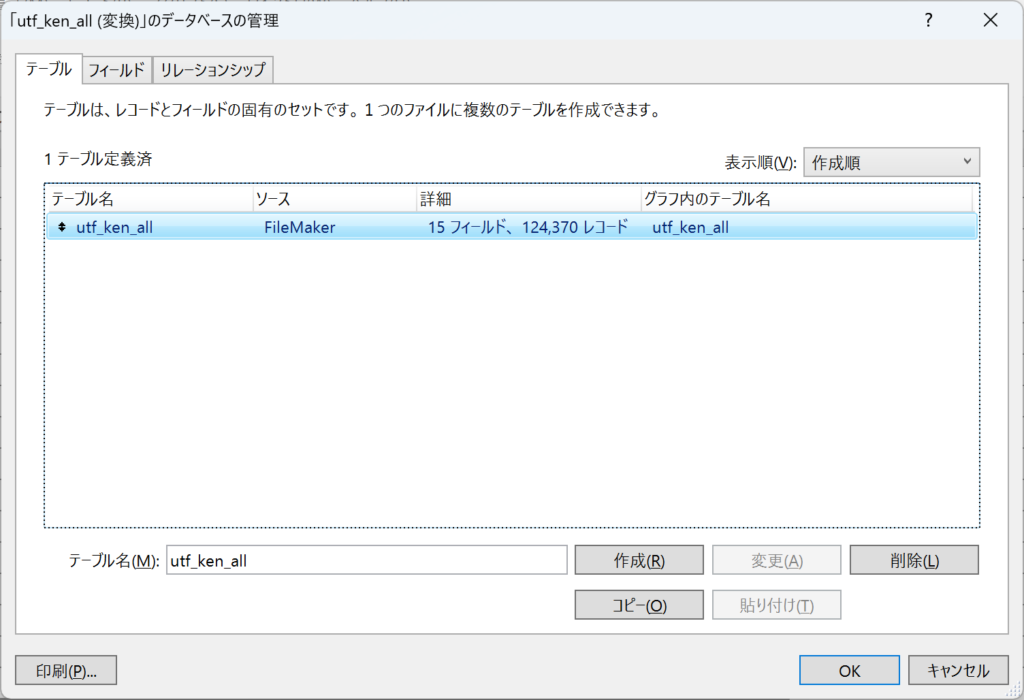
CSVファイルを取り込んだ結果、どんなテーブルが作成されたかは、ファイルメニューの中にある「管理」から「データベースの管理」を選択すると確認できます。
今回は、utf_ken_allという名前で、テキストフィールドが15個あるテーブルが作成できました


コメント