初期データをもっているファイルを作成する(タイトル行のあるEXCEL)
次は、Excelからファイルを作成します!
基本の流れはCSVからデータを作成する時と同じです
Excelファイルに設定したデータは、先ほどと同じ日本郵便の郵便番号データを利用させていただきました
CSVファイルと違い、Excelファイルは標準設定のままだと「012」を「12」に変換してしまうので、各セルには表示形式を設定して、頭のゼロが消えないようにしております

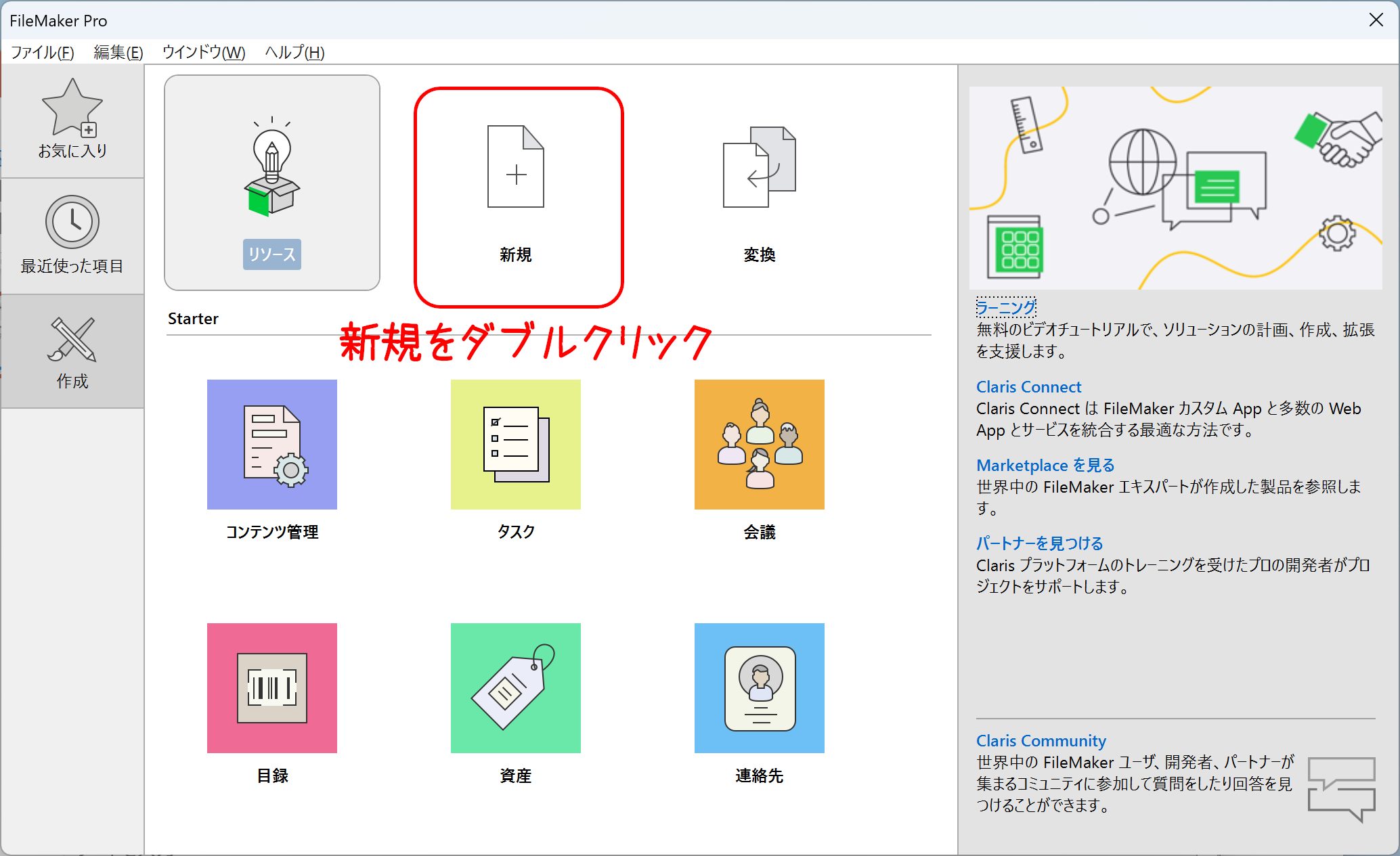
変換
まずはCSVと同じ手順で変換をダブルクリックします
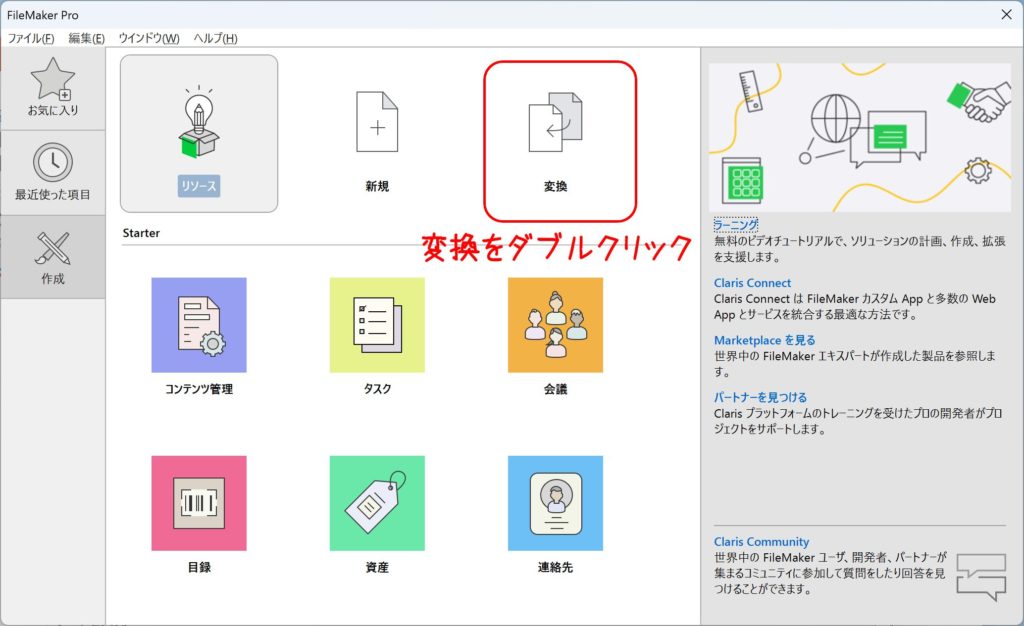
ファイルを選択する
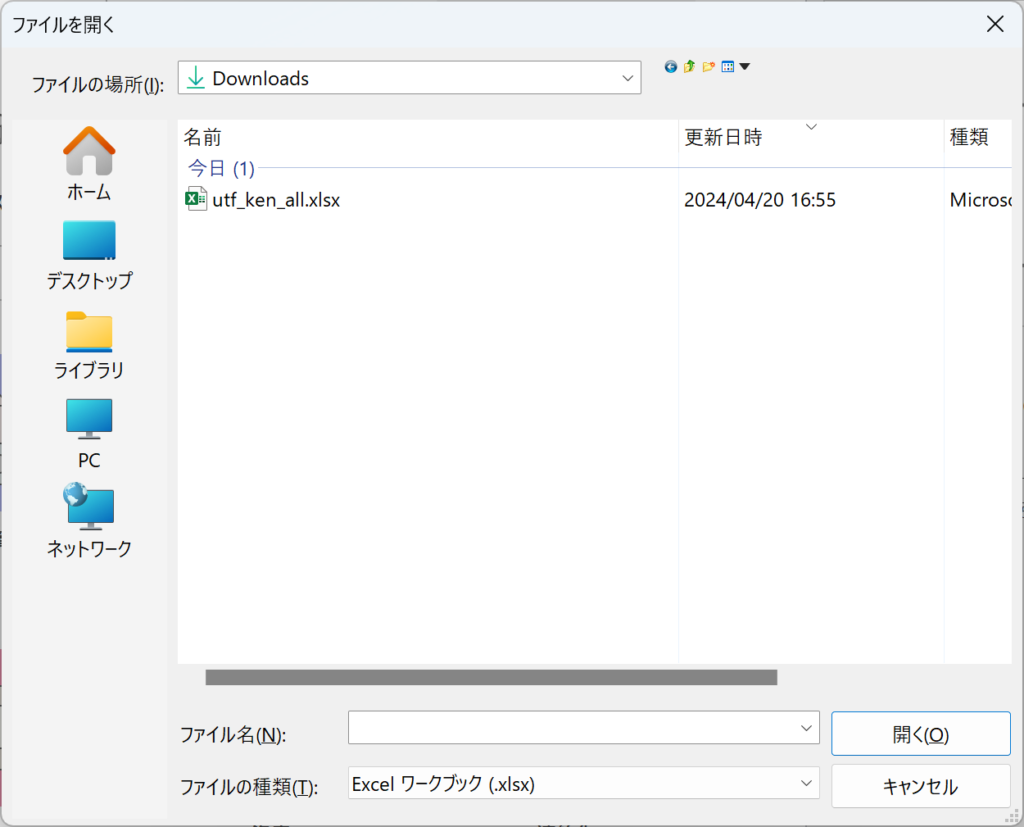
用意しておいたExcelファイルを選択しましょう
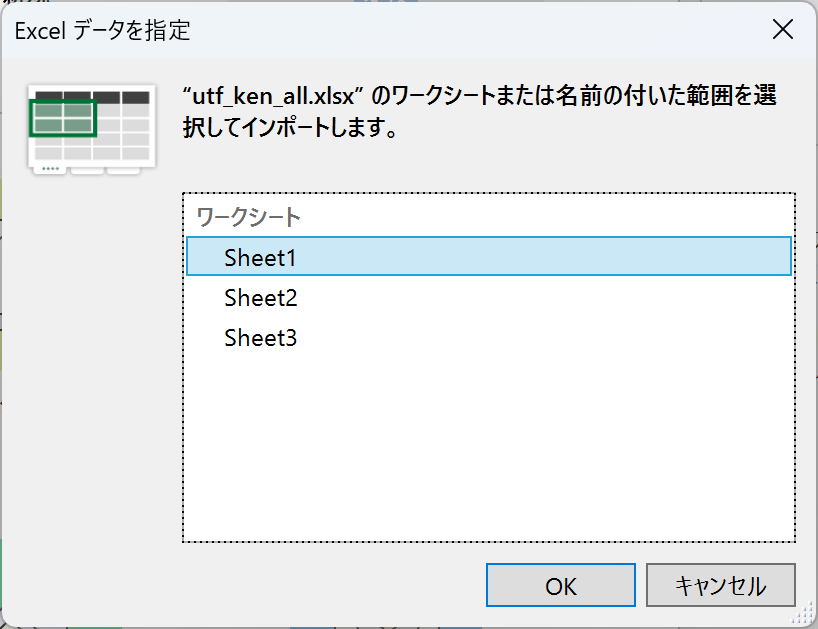
CSVファイルと違い、Excelファイルはシート毎に様々なデータをもっているので、どのシートを変換するか選択します
Excelデータを変換する
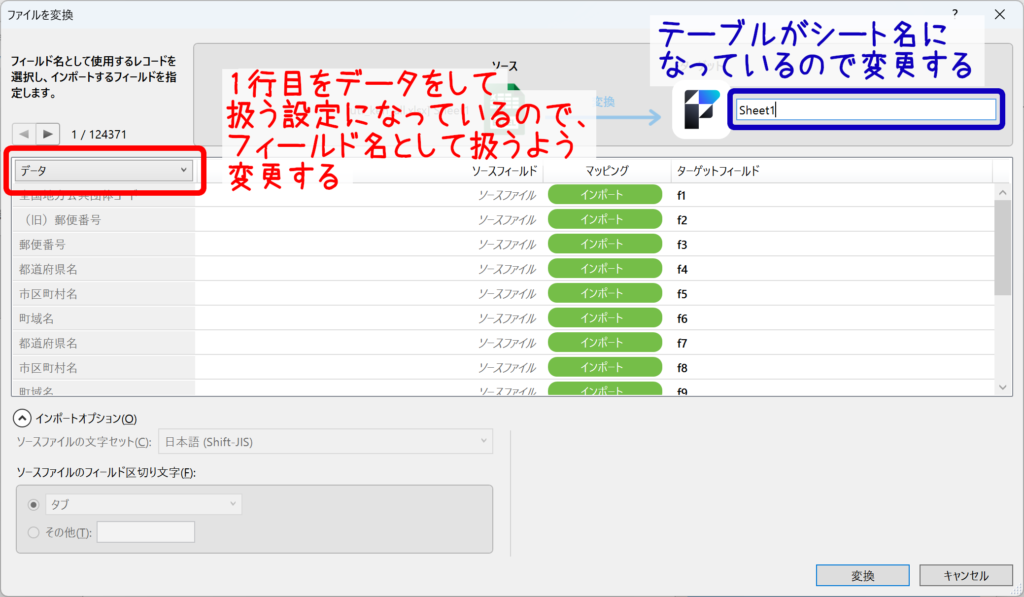
今回はデータが1行目から始まるファイルではなく、タイトルが1行目にあり、2行目からデータが始まるファイルを使用しています。
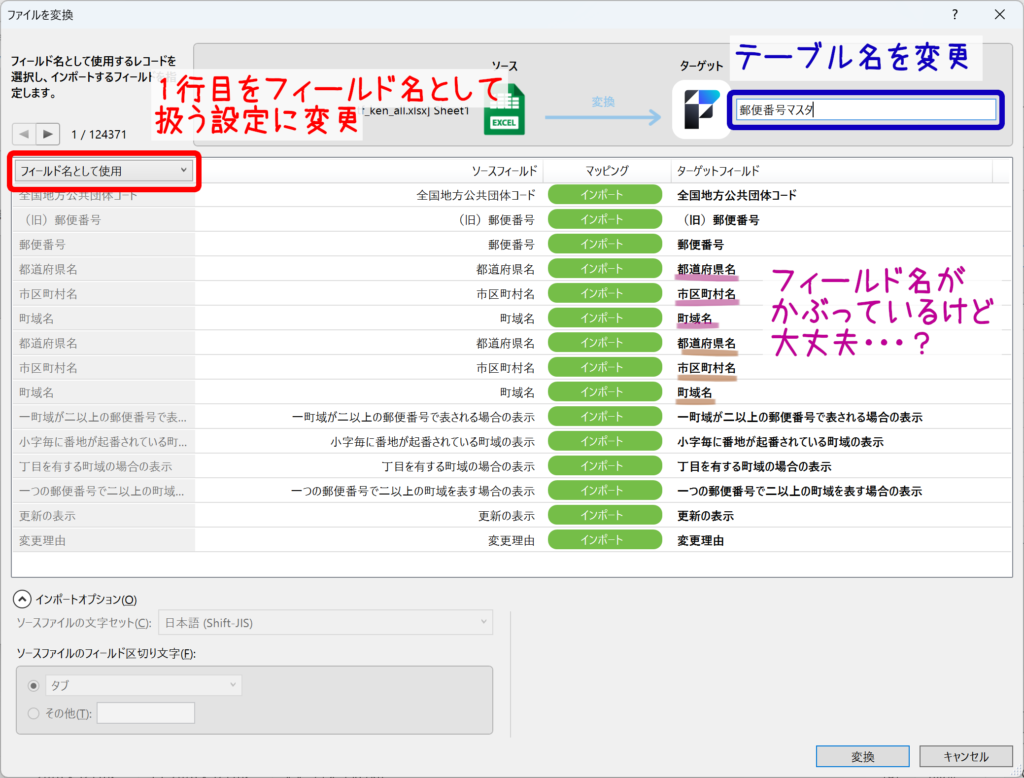
そのため、左上あたりにあるプルダウンを「データ」から「フィールド名として使用」に変更します。
ついでにテーブル名も変更してみましょう!
しかしよくみると、1行目をフィールド名として使用するのがよいが、同じフィールド名が使われています。通常のデータベースでは、1つのテーブル内で同じフィールド名は使用できません。それはFileMakerも同じです。が、この画面ではフィールド名を変更できません。まぁ、エラーにならないのでこのまま変換してしまいましょう
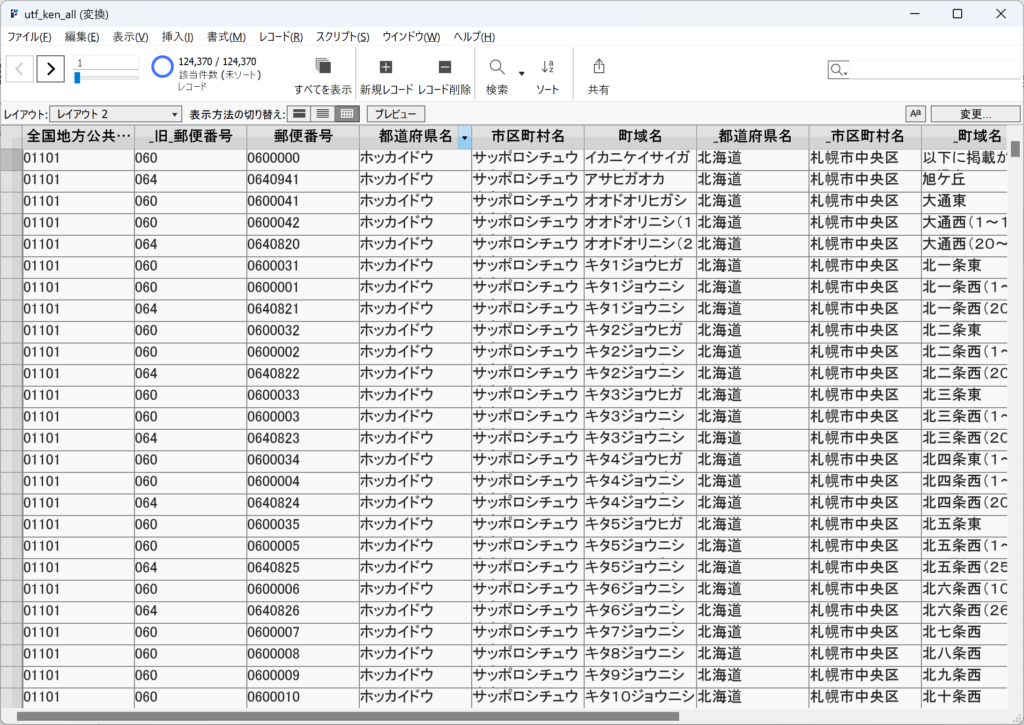
ファイルの変換ができました!
テーブル定義を確認する
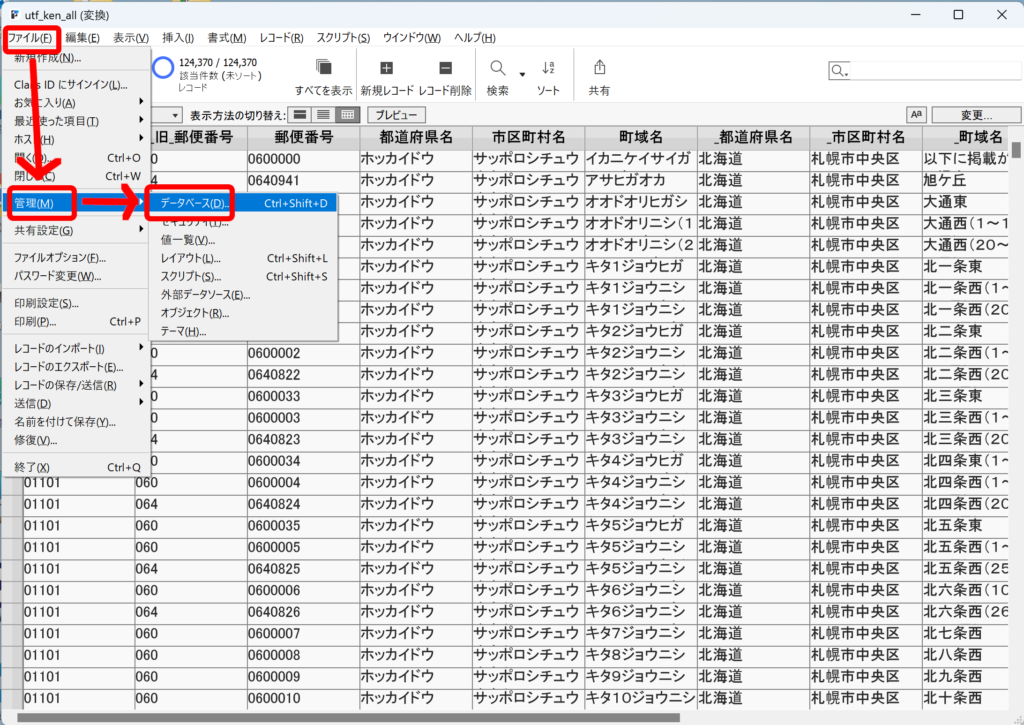
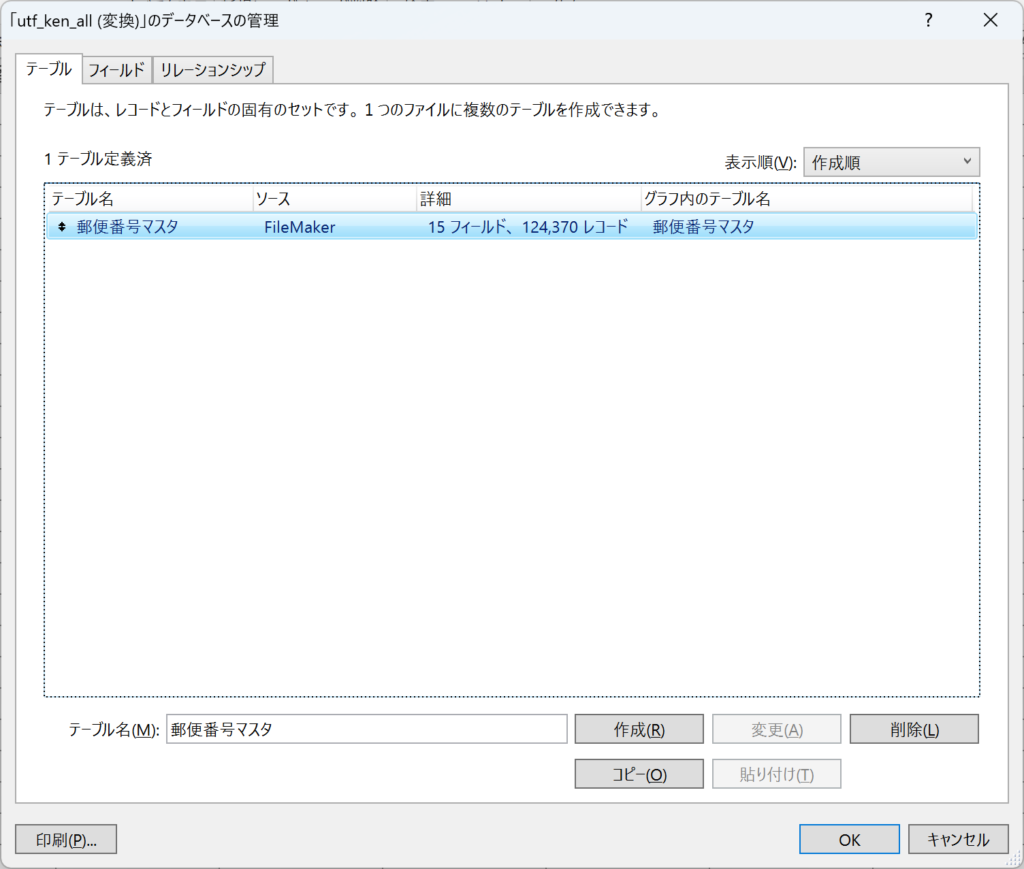
それでは、「データベースの管理」を開いて作成したテーブルを確認してみましょう。
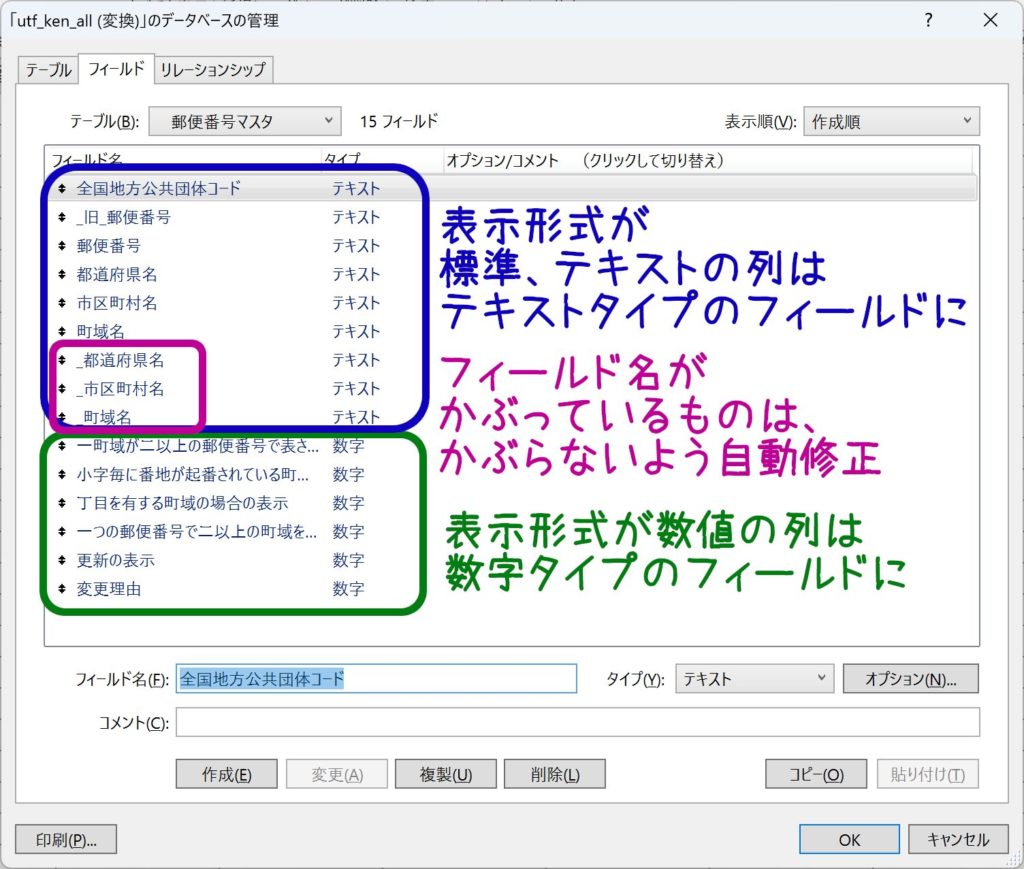
CSVファイルを変換したときと違い、Excelファイルを変換したときはフィールドのタイプが数字になっております。これは、FileMakerが表示形式を読み取り、どのような値が設定されているかを判断しているためです。
重複していたフィールド名も、頭にアンダースコアが付与されて違うフィールド名として作成されています。
まとめ
- どんなデータベースにするか決めていないときは新規作成する
- CSVファイルやExcelファイルなど、もとになるデータがあるときは変換する

コメント